

Если интернет-магазин запускает распродажу, не обязательно переделывать фотографии всех товаров и заново загружать их на сайт. В рекламе товаров из каталога Meta к изображениям можно применить единое оформление: рамку, надпись SALE, размер скидки или короткое сообщение об акции.
Такой подход особенно удобен для магазинов с десятками, сотнями или тысячами товаров. Фотографии в товарном фиде остаются прежними, а рекламная подача меняется внутри объявления.
Разберём, где искать настройку Image Template, как применить шаблон и что проверить перед запуском рекламы.
Что такое Image Template в Meta Ads
Image Template — это шаблон, который применяется к изображениям товаров в объявлении с товарами из каталога.
Meta продолжает автоматически подставлять фотографии из товарного фида, но поверх них появляется дополнительное оформление. Например:
- SALE;
- скидка 20%;
- новая коллекция;
- специальная цена;
- бесплатная доставка;
- праздничная акция;
- предложение без НДС.
Исходные изображения на сайте при этом менять не нужно. Один шаблон можно использовать сразу для большого количества товаров.
Название функции, доступные шаблоны и расположение настроек могут отличаться в зависимости от типа кампании, формата объявления и текущего интерфейса Ads Manager.
Когда оформление каталога особенно полезно
Обычная реклама товаров из каталога автоматически использует изображения, названия, цены и другие данные из фида. Это удобно, пока магазину не нужно сообщить о временной акции.
Допустим, в каталоге находится 500 товаров, а магазин запускает сезонную распродажу. Если менять каждую фотографию вручную, потребуется:
- подготовить сотни новых изображений;
- загрузить их на сайт;
- обновить товарный фид;
- проверить корректность импорта;
- вернуть исходные изображения после завершения акции.
Вместо этого можно применить единое оформление внутри рекламного объявления. Товарные карточки на сайте останутся без изменений, а пользователи увидят акционное сообщение в рекламе.
Этот вариант подходит для распродаж, запуска новой коллекции, Black Friday, праздничных кампаний и других временных предложений.
Где найти Image Template в Meta Ads Manager
Настройка выполняется на уровне объявления.
Откройте кампанию, в которой используется каталог товаров, и перейдите к нужному объявлению. В зависимости от выбранного формата настройка может находиться в блоке Creative options или в разделе, связанном с изображением товара.
В некоторых версиях интерфейса путь выглядит так:
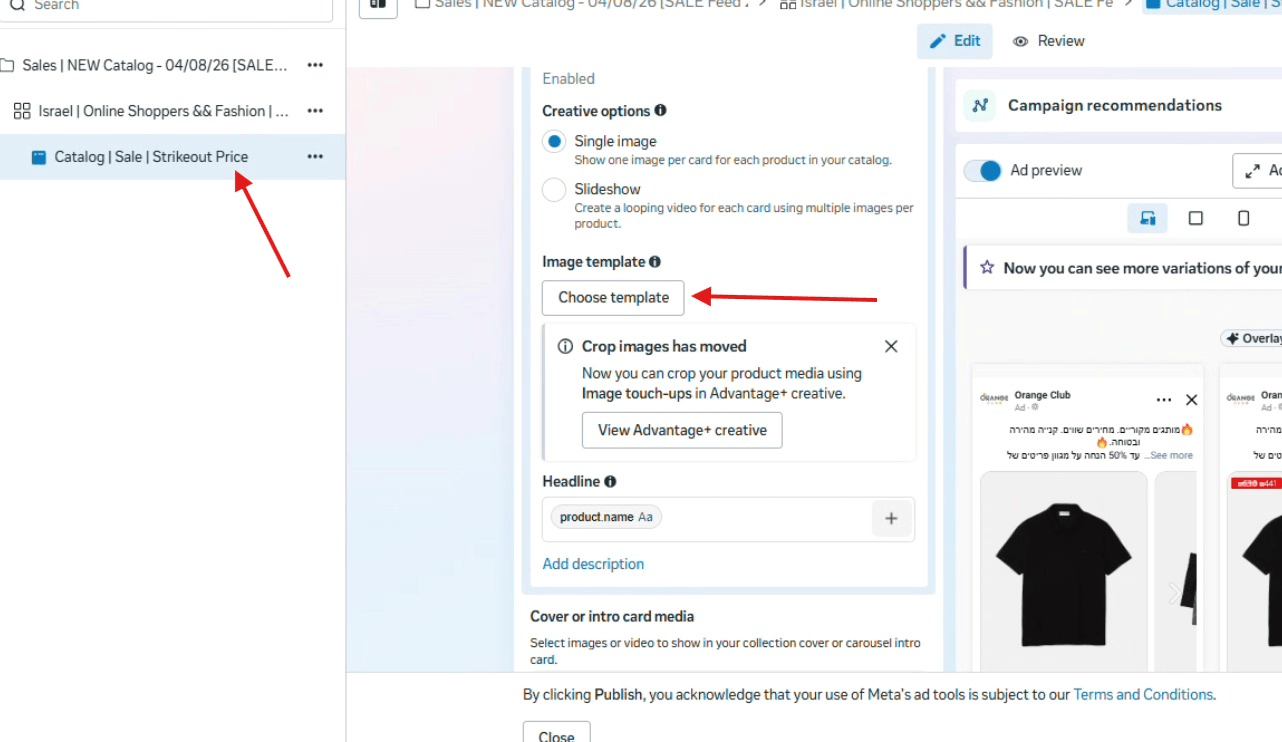
Если блока Image template нет, проверьте:
- действительно ли объявление использует каталог товаров;
- выбран ли совместимый формат креатива;
- доступна ли эта функция для вашей кампании и рекламного аккаунта;
- не изменилось ли расположение настройки в новой версии интерфейса.
Meta регулярно обновляет Ads Manager, поэтому названия отдельных пунктов могут меняться.
Как добавить рамку на товары в Meta Ads
Шаг 1. Откройте кампанию с каталогом
Зайдите в Meta Ads Manager и откройте кампанию, связанную с каталогом интернет-магазина.
Убедитесь, что к кампании подключён нужный каталог и выбрана правильная группа товаров. Это особенно важно, если в Commerce Manager создано несколько каталогов или наборов товаров.
Шаг 2. Перейдите на уровень объявления
Image Template настраивается не на уровне кампании и не на уровне группы объявлений, а внутри самого объявления.
Откройте нужное объявление и перейдите к настройкам креатива.
Шаг 3. Найдите настройки изображения
Откройте блок Creative options или другой раздел, в котором настраивается внешний вид товарных изображений.
Если интерфейс предлагает выбрать формат, найдите вариант Single image. После этого может появиться раздел Image template.
Шаг 4. Откройте Image Template
Нажмите Choose template или аналогичную кнопку выбора шаблона.
Ads Manager покажет доступные варианты оформления. Их набор может зависеть от формата объявления и возможностей конкретного аккаунта.
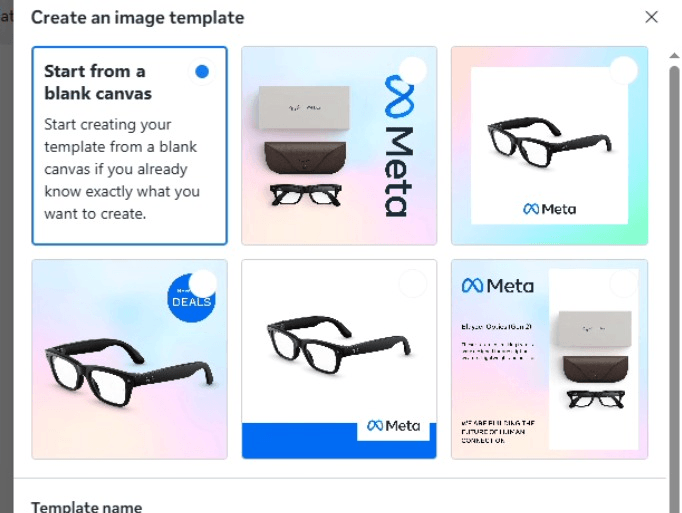
Шаг 5. Выберите оформление
Выберите шаблон, который соответствует текущей рекламной кампании.
Для распродажи подойдёт короткое сообщение:
SALE -20%
Для запуска коллекции:
NEW COLLECTION
Для праздничной кампании:
Праздничная акция
Текст должен быть коротким и понятным. Пользователь сначала замечает товар, поэтому рамка или надпись не должны перетягивать на себя всё внимание.
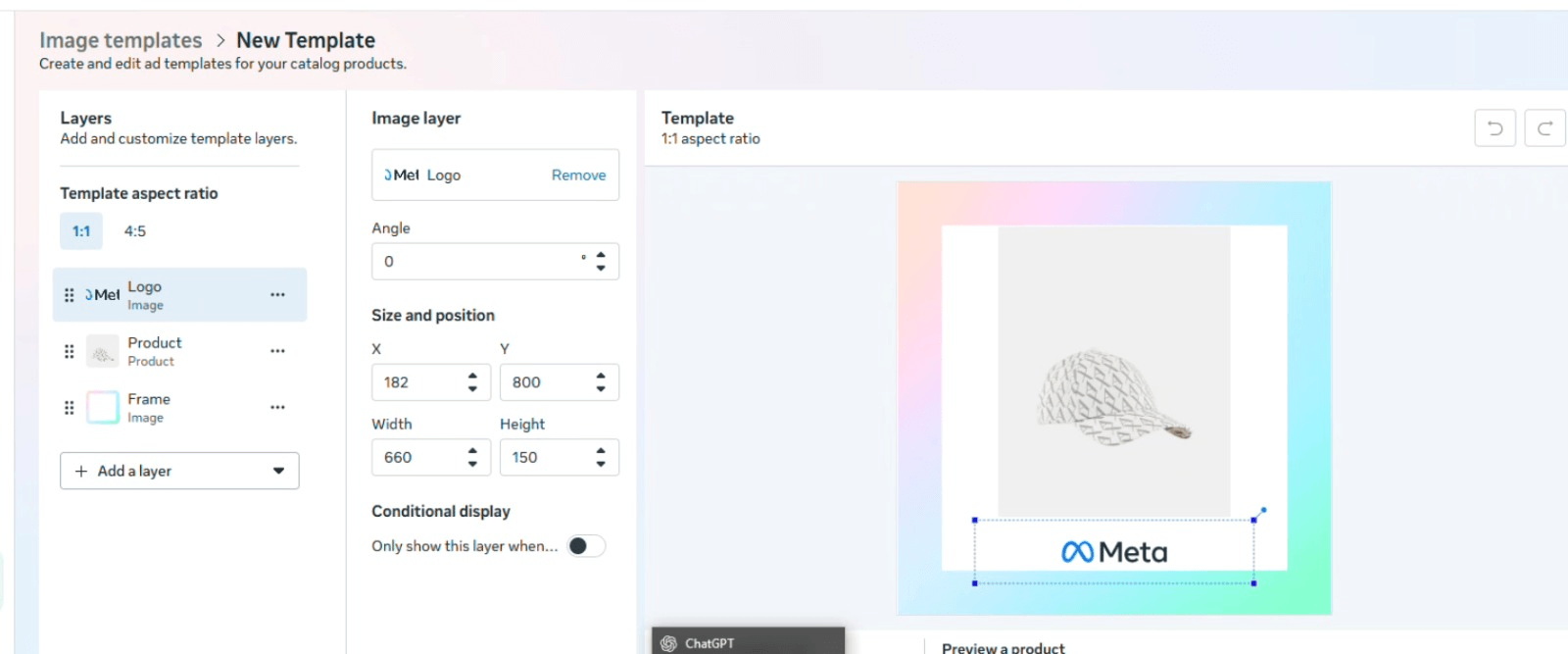
Настройка собственного шаблона: в показанном редакторе рамка, товар и логотип представлены отдельными слоями. Выбирайте доступные в вашем аккаунте элементы и настраивайте их размер и расположение под изображения каталога. Координаты на скриншоте относятся только к этому примеру.
Шаг 6. Проверьте несколько товаров
Не оценивайте шаблон только по одной карточке.
В одном изображении товар может находиться по центру, в другом — ближе к краю. Светлая рамка хорошо заметна на тёмной одежде, но может исчезнуть на белой обуви. Крупная надпись иногда перекрывает сумку, аксессуар или часть модели.
Переключите в Preview товары из разных категорий и проверьте:
- светлые и тёмные изображения;
- крупные и небольшие товары;
- одежду, обувь и аксессуары;
- вертикальные и квадратные фотографии;
- карточки с разным расположением товара.
Чем разнообразнее изображения в каталоге, тем важнее такая проверка.
Шаг 7. Проверьте плейсменты
Откройте предварительный просмотр объявления для всех выбранных плейсментов:
- Facebook Feed;
- Instagram Feed;
- Facebook Stories;
- Instagram Stories;
- Reels;
- другие автоматические плейсменты.
Обратите внимание на элементы, расположенные близко к краям. При адаптации изображения часть рамки или текста может быть обрезана.
Также проверьте, не перекрывают ли оформление интерфейсные элементы приложения: кнопка призыва к действию, название профиля, подпись или индикатор Stories.
Шаг 8. Опубликуйте и сравните результаты
После проверки можно опубликовать объявление и сравнить его с вариантом без оформления.
Оценивайте не только кликабельность. Рамка может привлечь больше внимания, но это не всегда означает рост продаж.
Для оценки теста полезно сравнивать:
- CTR;
- стоимость перехода;
- добавления в корзину;
- стоимость покупки;
- коэффициент конверсии;
- ROAS.
Желательно не менять одновременно аудиторию, бюджет, предложение и дизайн. Иначе будет сложно понять, какое изменение повлияло на результат.
Какие элементы можно использовать в шаблоне
Лучше всего работают короткие сообщения, смысл которых понятен без дополнительного объяснения:
- SALE;
- скидка до 30%;
- NEW;
- новая коллекция;
- последние размеры;
- специальная цена;
- праздничная акция;
- бесплатная доставка;
- без НДС.
Не пытайтесь разместить в одной карточке логотип, телефон, адрес сайта, условия доставки, длинное название акции и размер скидки.
В рекламе товаров из каталога главным объектом остаётся товар. Оформление должно помогать заметить предложение, а не превращать карточку в перегруженный баннер.
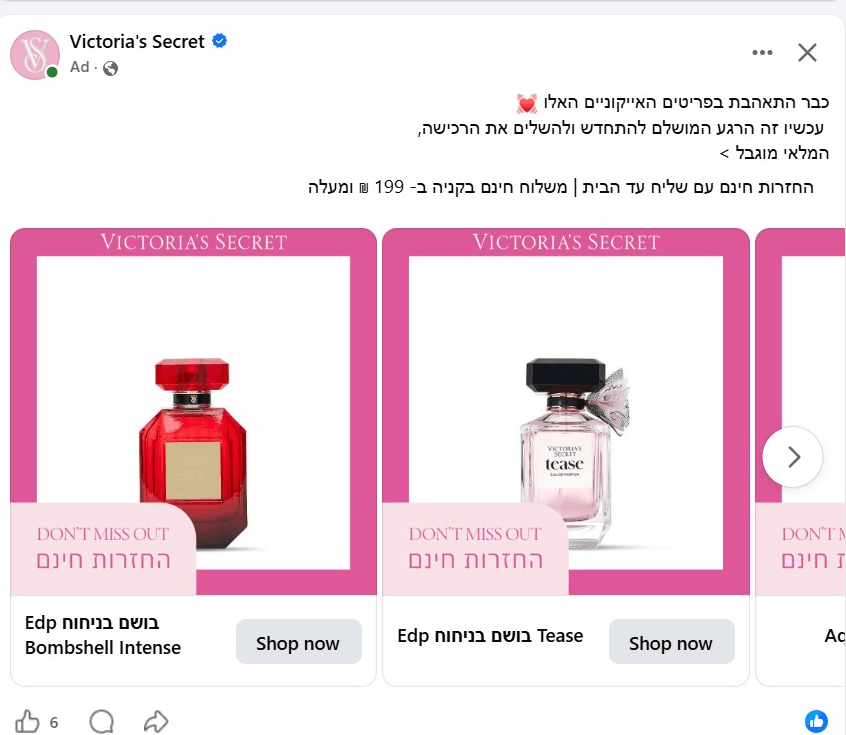
Пример единого оформления товаров в рекламе
Разные продукты можно объединить одной рамкой и стабильным расположением фирменных элементов. Ниже показан пример такой композиции, а не подтверждение использования Image Template конкретным брендом.
Частые ошибки при оформлении Catalog Ads
Слишком много текста
Пользователь просматривает ленту быстро. Длинное сообщение мелким шрифтом он, скорее всего, не прочитает.
Оставьте один основной оффер. Например, надписи SALE -30% обычно достаточно, чтобы передать суть акции.
Шаблон перекрывает товар
Особенно часто это происходит с обувью, сумками, украшениями и другими товарами, которые занимают небольшую часть изображения.
Проверьте безопасные отступы и убедитесь, что рамка не закрывает важные детали.
Плохой контраст
Белый текст может потеряться на светлом фоне, а чёрная рамка — на тёмной одежде.
Если каталог содержит визуально разные товары, выбирайте оформление с контрастной подложкой или нейтральной зоной под текст.
Проверка только одного изображения
Один удачный Preview не показывает, как шаблон будет выглядеть во всём каталоге.
Просмотрите товары разных категорий, цветов и пропорций. Если ассортимент сильно различается, лучше разделить товары на группы и использовать несколько вариантов оформления.
Игнорирование мобильных плейсментов
Большая часть изображения может выглядеть нормально в редакторе, но обрезаться в Stories или Reels.
Перед публикацией всегда проверяйте финальный Preview, а не только окно настройки шаблона.
Можно ли использовать разные шаблоны для разных акций
Да, если выбранный формат объявления и рекламный аккаунт поддерживают соответствующие настройки.
В течение года оформление можно менять под разные кампании:
- Рош ха-Шана — праздничный дизайн;
- Black Friday — SALE;
- конец сезона — скидки до 50%;
- новая коллекция — NEW COLLECTION;
- специальная акция — бесплатная доставка;
- локальная кампания — предложение без НДС.
При этом фотографии в основном каталоге можно оставить без изменений.
Если акция распространяется не на весь ассортимент, заранее создайте отдельную группу товаров. Это поможет избежать ситуации, когда рекламное сообщение о скидке показывается рядом с товаром, который не участвует в предложении.
Почему оформление каталога нужно тестировать
Каталог товаров тоже является рекламным креативом. Его дизайн влияет на то, насколько быстро пользователь замечает продукт и понимает предложение.
Можно протестировать:
- обычные изображения из фида;
- изображения с рамкой;
- вариант с размером скидки;
- сезонное оформление;
- оформление новой коллекции.
Результаты следует оценивать по данным рекламной кампании, а не только по внешнему виду.
Перед тестом проверьте корректность отслеживания покупок, добавлений в корзину и других важных действий. Без надёжной аналитики невозможно понять, помогло ли новое оформление увеличить количество продаж.
Вопросы и ответы
Нужно ли менять фотографии товаров на сайте?
Нет. Если в выбранном формате доступен Image Template, оформление применяется внутри рекламного объявления. Исходные фотографии в интернет-магазине и товарном фиде можно оставить без изменений.
Можно ли применить один шаблон к большому каталогу?
Да. В этом и состоит одно из главных преимуществ такого оформления. Однако перед запуском нужно проверить, как шаблон выглядит на товарах разных категорий.
Что лучше разместить на рамке?
Одно короткое сообщение: SALE, размер скидки, название акции, бесплатную доставку или информацию о новой коллекции.
Почему Image Template может не отображаться?
Возможные причины: несовместимый формат объявления, отсутствие подключённого каталога, другой тип кампании или изменение интерфейса Ads Manager.
Нужно ли проверять каждый товар?
Проверять вручную сотни товаров необязательно. Выберите репрезентативную выборку: разные категории, цвета, размеры объектов и пропорции изображений.
Где искать настройку?
На уровне объявления, в разделе настроек креатива или изображения. В некоторых версиях интерфейса используется путь: Creative options → Image template → Choose template.
Заключение
Image Template помогает быстро адаптировать рекламу товаров из каталога под распродажу, сезонную кампанию или запуск новой коллекции. Вместо ручной обработки сотен фотографий можно применить единое оформление внутри объявления.
Главное — не перегружать карточку, проверить разные товары и внимательно посмотреть Preview во всех плейсментах. После запуска сравните результаты с обычным каталогом по CTR, стоимости покупки, коэффициенту конверсии и ROAS.
Если вам нужна помощь с настройкой каталога, подготовкой рекламных креативов или анализом кампаний Meta Ads, команда Pixellent Digital поможет разработать и проверить подходящую структуру рекламы для вашего интернет-магазина.

